
Cara Buat Read more
Berikut prosesnya:
1. Buka template --> edit HTML
2. Kasih tanda tik/cek menu "expand widget template"
3. Cari kode berikut di TEMPLATE blog Anda:<div class='post-header-line-1'/> <div class='post-body'>
4. Kalau sudah ketemu, letakkan kode berikut DI BAWAH kode html di atas:<b:if cond='data:blog.pageType == "item"'>
<style>.fullpost{display:inline;}</style>
<p><data:post.body/></p>
<b:else/>
<style>.fullpost{display:none;}</style>
5. Di Bawah kode di atas ada kode html sbb:
<p><data:post.body/></p>
<div style='clear: both;'/> <!-- clear for photos floats -->
</div>
6. Nah, di antara kode <p><data:post.body/></p> dan kode <div style='clear: both;'/> <!-- clear for photos floats -->
</div>
pasang kode html ini:
<a expr:href='data:post.url'>Read More......</a>
</b:if>
7. Jadi, susunan kode html di template setelah ditambah dg kode READ MORE akan menjadi seperti ini (yg warna biru adalah kode tambahan untuk READ MORE, sedang kode warna hitam adalah kode asli template): <div class='post-header-line-1'/>
8. Klik SETTINGS, terus klik FORMATTING. Di paling bawah ada kotak kosong di samping menu POST TEMPLATE. Isi kotak kosong tsb dg kode berikut:
<div class='post-body'>
<b:if cond='data:blog.pageType == "item"'>

<style>.fullpost{display:inline;}</style>
<p></p>
<b:else/>
<style>.fullpost{display:none;}</style>
<p></p>
<a expr:href='data:post.url'>Read More......</a>
</b:if>
<div style='clear: both;'/> <!-- clear for photos floats -->
</div>
<span class="fullpost">
</span>
Jangan lupa klik SAVE apabila sudah dipasang.
9. Klik SAVE.
CARA POSTING
Ketika memposting, klik EDIT HTML. Maka, secara otomatis akan tampak kode
<span class="fullpost">


</span>

Atau dalam keadaan biasa Compose akan tampil
Type rest of the post here
Fungsinya hanya untuk membatasi, jadi kita tidak harus menulis di type html, di compose pun kita kan bisa tahu batasan read morenya. Misal gini :
saya telah mencoba menginstal jdk-6u4-linux-i586-rpm.bin sebagai JVM-nya dan netbeans-6.0-linux.sh sebagai IDE-nya di IGOS dengan lebih dulu mencoba menginstal pada Ubuntu dengan cara yang saya peroleh
Type your summary here
dari artikel teman saya sekelas mas Junaidy dan tentu saja sedikit berbeda dengan cara pada Ubuntu dan pilihan jdk-nya. Kalau pada Ubuntu saya memakai jdk-6u4-linux-i586.bin tapi di IGOS saya memakai jdk-6u4-linux-i586-rpm.bin (ini adalah tulisan yg tidak ditampilkan)
Type rest of the post here
Setelah itu pergi ke edit html pergi ke tulisan ini..
ada di bawah sendiri<span class="fullpost">Type your summary here</span>Type rest of the post here
trus pindahkan yg atas ke bagian yg pengen dihilangkan/tidak ditampilkan.
dan tulisan Type your summary here, Type rest of the post here dihapus, supaya gak ikutan tampil... karena fungsinya dia cuma sebagai pembatas saat kita memproses
JADINYA begini :
saya telah mencoba menginstal jdk-6u4-linux-i586-rpm.bin sebagai JVM-nya dan netbeans-6.0-linux.sh sebagai IDE-nya di IGOS dengan lebih dulu mencoba menginstal pada Ubuntu dengan cara yang saya peroleh
Read more....
Atau di edit htmlLetakkan posting yg akan ditampilkan di halaman muka di atas kode sementara sisanya (yakni keseluruhan entry), letakkan di antara kode<span class="fullpost">dan </span>
Catatan Penting:
(A) Artikel yg diposting sebelum pemasangan kode READ MORE di atas akan tetap tampil penuh di halaman muka, Anda bisa mengeditnya dg cara sbb:
1. Klik menu EDIT POST
2. Klik EDIT di artikel yg akan diedit.
3. Pasang kode <span class="fullpost">di bawah paragraf yg akan ditampilkan. Dan pasang kode </span>di akhir artikel.
Ingat kode hanya ada SATU kode <span class="fullpost"> dan </span>. Apabila terdapat lebih dari satu, dan biasanya numpuk di bagian paling bawah artikel, maka dibuang saja.
Selamat menikmati READ MORE!
Cara Buat Read More


Membuat Top Menu di Blogger
Membuat Top menu seperti yang saya pake!... hehehe berdasar ajaran temenQ dan ilmu dari internet sendiri pertama2untuk membuat top menu seperti pada blog ini, pergilah kesini kolom tutorial. Disana akhirnya aku belajar membuat Top Menu. Aku pilih aja horisontal blue menu (Edisi lebih komplitnya coba ke dinamic drive aja). Aku ambil code html di situ, sesuai dengan petunjuk guru Rahman, dipaste pada edit html template. Cara satunya lagi dipaste di edit elemen halaman (widget html).Ini adalah langkah pertama...... click read more...untuk lengkapnya
TRus Kemudian buatlah blog lebih dari satu.Blog-blog baru itulah yang mengisi setiap kolom pada menu bar. Tapi cara buatnya yang utama dulu. perubahan pada html pembuat menu bar ada pada jaraknya dengan tepi.
Ukuran yang awalnya "margin-left: 100px", kuubah menjadi "margin-left: 5px". karena menyesuaikan dengan templateku, kalo 100px jadi aneh.
Jangan lupa pada bagian dimana kita menaruh menu bar itu harus menjadi warna hijau pada background menu barnya, setelah kita mantap dengan susunan/model template dengan top menu itu, yup langsung kita download template kita di komputer.
Untuk apa? ya hasil download tadi kita pake sebagai template blog kita yg lain, sehingga tampilan blog kita "seakan-akan" dalam satu blog. Benar? padahal kalo kita liat pada addresbar, alamatnya beda kan di tiap kolomnya? he5.
Yap, tetapi untuk widget tetep nambah secara manual, paling tidak kita ngak melakukan penaruhanmantra html lagi pada edit html template, tinggal pada elemn halaman saja, kan templatenya udah hasil download dari template blog pertama? jadi sebelum mendesain blog yg lain sebagai menu dari top menu, mantapkan dulu bentuk dari template secara keseluruhan pada blog yg pertama.
Setelah itu langkah kedua
kita buka pada Template dan pilih page element/elemen halaman. lalu edit html dimana kita meletakkan javascript top menu.
Untuk blog ini javascriptnya akan saya kasih contoh pada dua blog saya yakni rarven-darkside.blogspot.com pada HOME dan rarven-hiburan.blogspot.com pada rahasia blog.
Pada javascript di Home seperti ini:
<div id="blue-menu2">
<div style="margin-left: 5px;">
<div id="current">
<a href="http://rarven-darkside.blogspot.com/"
title="Anda disini">Home </a> </div>
</div>
<a href="http://rarven-belajar.blogspot.com/"
title="Limited Edition">Belajar</a>
<a href="http://rarven-hiburan.blogspot.com/"
title="Melihat rahasia blog ini">Hiburan</a>
<a href="mailto:rarven_darkside@yahoo.com"
title="Kirim surat disini">E-mail ku </a>
<!-- you can add saveral link ini here -->
</div>
<!-- close for blue-menu2 -->
dan pada javascript di entertainment
<!-- Please change the links with your own links -->
<div id="blue-menu2">
<div style="margin-left: 5px;">
<a href="http://rarven-darkside.blogspot.com/"
title="Kembali ke awal">Home</a> </div>
<a href="http://rarven-belajar.blogspot.com/"
title="Limited Edition">belajar </a>
<div id="current">
<a href="http://rarven-hiburan.blogspot.com/"
title="Melihat rahasia blog ini">Anime
</a> </div>
<a href="mailto:rarven_darkside@yahoo.com"
title="Kirim surat disini">E-mail ku </a>
<!-- you can add saveral link ini here -->
</div>
<!-- close for blue-menu2 -->
jadi yang berwarna hijau tuh untuk efek top menu berwarna hijau, sedangkan warna biru top menu yang warna biru, bedanya tuh ada kode
Referensi ini saya ambil dari blog temenQ
Widget Blog
Untuk menambahkan widget pada blog kita, sangat mudah sekali bila kita memakai template blog yg baru, kalo yg clasic lebih rumit, karena kita mesti menguasai paling tidak bahasa HTML.
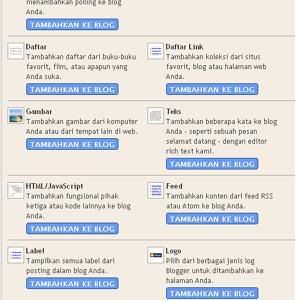
Pertama kita mesti menuju menu template dan kita pilih elemen halaman.
Banyak sekali elemen halaman yg disediakan blogger. Ada daftar link, arsip, foto, teks, profil, java script/html, feed/rss, polling, dan yg lainnya. Untuk javascript biasanya bisa kita dapatkan dari pihak ketiga. Pembahasan java scrip mungkin nanti dulu.
Pada pengaturan letak elemen blog kita juga sangat mudah, tinggal men-drag aja, klik dan tinggal geser.
Jadi mudah banget kan kalau ingin menambah widget pada blog kita?. silahkan dicoba. Semoga berhasil.
Membuat Blog di Multiply eps 2
Yak setelah kita bahas awal, sekarang kita telah memiliki account di multiply dengan tampilan awal seperti ini

Dan untuk posting atau upload silahkan klik pada tulisan add to blog / add to photo atau add yang laen.. Ntik tampilannya seperti ini


Dan akhirnya Selamat berinovasi... Klo punyamu dah jadi silahkan invite pnyaQ di rarven.multiply.com
Membuat Blog di Multiply eps1
Untuk sejenak kita bahas cara membuat blog di tempat lain yaitu Multiply.
Keuntungannya banyak temen-temen kita mengupload data-data yang menarik di multiply, contohnya mp3, anime dll. Dan itu hanya bisa diakses oleh anggota blog multiply saja, dengan kata lain kita harus punya blog di multiply. Yang kedua template di multiply kebanyakan bagus-bagus.
Kerugiannya adalah blog kita tidak bisa terlalu diedit seperti di blogger, tapi kita masih bisa edit sedikit-sedikit. Menurutku pribadi multiply juga cukup bagus.
Yak..pertama-tama input www.multiply.com
akan ada tampilan seperti ini

To be continued....
BLOG TEMPLATE
Baiklah, disini kita akan mempelajari bagaimana mengatur tampilan blog kita.
Layanan Blogger sangat memudahkan kita untuk mengubah tampilan blog kita, sangat mudah sekali hanya dengan mengganti template saja. Kita tidak perlu mahir bahasa pemrograman, cukup dengan memilih template yg disediakan.
Ada dua macam template blogger untuk masa ini, ada model template clasik untuk blogger yang lama, dan template baru. Dimana keduanya memiliki sedikit perbedaan.
Untuk template baru memudahkan kita untuk menambahkan widget tertentu, apalagi javascript dari pihak ketiga yg mau kita tambahkan. Pembahasan widget dan javascript tidak kami bahas disini.
Perlu diingat untuk para pengguna blogger, untuk selalu-selalu-dan selalu (kalo dalam tips blogger always, always, and always) mendownload dulu template yg telah digunakan sebagai back up bila template yg baru tidak sesuai dengan keinginan.
Apalagi kalau blogger anda telah mengandung widget, alangkah baiknya juga untuk menyimpan javascript widget tsb (bila berupa kode html) pada komputer anda dulu. Bisa disimpan di notepad misalnya.
Karena pergantian template akan menyubabkan perubahan pada knten yg ada pada tempalte sebelumnya dengan konten yg ada pada template baru.
Pergantian template pada blogger bisa dilakukan pada pengaturan layout pada tab Template di Edit HTML, maupun pilih template baru.
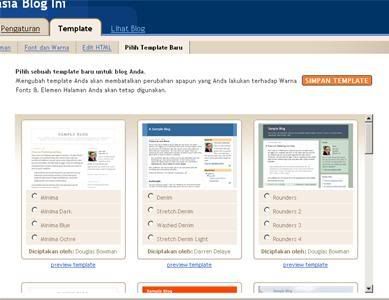
Pada model template baru (bukan yg klasik) sangat mudah mengedit template. Ada elemen halaman, edit warna, edit html, dan pilihan template.
Template juga bisa didapat dari pihak lain seperti pada blog ini. blog ini menggunakan template dari isnaini dot com. Tepatnya template ini nih:
Good Luck

Membuat Blog di Blogger
Sebenernya ada banyak tempat untuk kita membuat blog. Ada blogger, wordpress, blogsome, 360 yahoo, multiply. Tapi untuk kali ini saya kan membahas tata cara pembuatan blog di blogger.. Sebelum membuat account di blogger, kita diharuskan sudah memiliki account Gmail yang nantinya akan digunakan diseluruh aplikasi google, contohnya blogger.
So first time u need adalah membuat e-mail di www.gmail.com
Setelah mempunyai account di blogger kita buka saja www.blogger.com
Setelah masuk kita sign in dengan account gmail kita contohnya devil@gmail.com, saat kita masuk kita tulis devil saja. setelah itu input password yang sama dengan password e-mail kita.
Beginilah tampilan awal saat kita masuk di blogger.. Ikuti saja petunjuk awal setelah masuk link ini...
To be continued........
Cara Buat Tukeran Link
Hasilnya nanti akan seperti ini :
Tukeran link
Copy kode di bawah masukan di blog anda, saya akan segera linkback kembali